Cara Membuat Halaman Berikutnya Di Word
Semoga tutorial membuat nomor halaman di word ini bermanfaat. Video cara membuat nomor halaman untuk skripsi.
 Pin Di Tutorial
Nomor halaman pertama berada di tengah-tengah di bagian bawah sedangkan halaman kedua dan berikutnya alias seterusnya berada di bagian kanan atas.
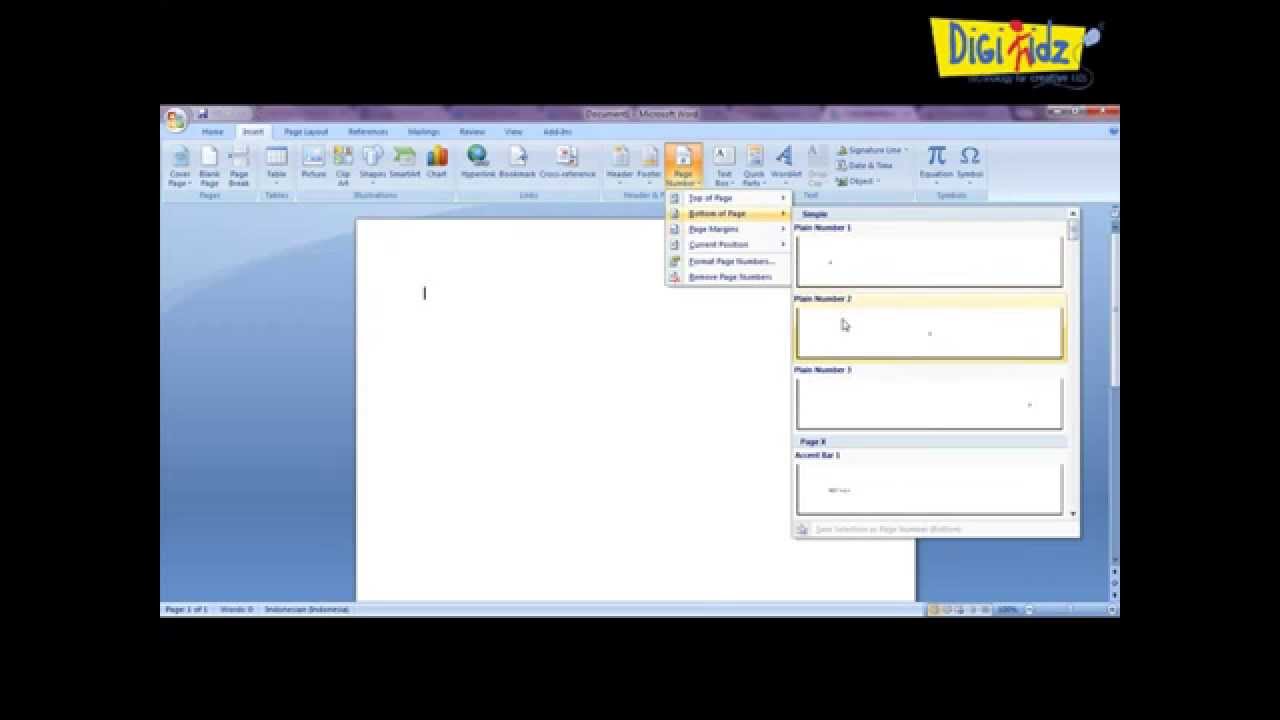
Cara membuat halaman berikutnya di word. Pada umumnya membuat header dan footer pada Ms Word pasti sama pasti kalian menginginkan cara membuat header dan footer berbeda di setiap halaman Ms Word. CARA MEMBUAT HEADER TABLE OTOMATIS 1. Cara Membuat Nomor Halaman Pertama dibawah dan Halaman Berikutnya Diatas di Microsoft Word.
Langsung saja silahkan simak tutorial berikut ini. Saya akan memaparkan hal dasar dahulu. Microsoft Word sebenarnya memiliki fitur untuk mengulang baris judul header row di setiap halaman dokumen Microsoft Word.
Meskipun Word secara otomatis mengulangi header tabel pada halaman baru yang dihasilkan dari Hentian halaman otomatis header tidak mengulangi header jika Anda menyisipkan Hentian halaman manual di dalam tabel. Tapi pada halaman-halaman Bab 1 berikutnya nomor halaman ada di kanan atas. Halaman berikutnya telah terbentuk.
Buka File yang ingin di buat Nomor Halaman pada Microsoft Word. Cara membuat halaman berbeda di Word yang berikutnya adalah dilakukan dengan mengedit footer pada halaman A. Cari file anda lalu double click atau klik kanan open width MsWord.
Klik pada menu page number untuk selanjutnya mengubah format nomor halaman. Letakkan Kursor Ketik Pada Bagian Terakhir Halaman satu. Ketika membuat skripsi thesis laporan ataupun dokumen lainnya kadang kita ingin membuat halaman pertama berbeda dengan halaman kedua dan seterusnya.
Itulah cara membuat halaman berbeda di Word yang bisa anda gunakan pada saat sedang menyusun skripsi atau jenis karya ilmiah lainnya. Cara diatas hanya akan berfungsi jika membuat tabel sampai dua halaman atau lebih pada lembar kerja word. Misal di halaman awal Bab 1 posisi halaman di tengah-bawah.
Dengan demikian anda tidak perlu lagi membuat dokumen lain untuk setiap format halaman yang berbeda. 5 Cara Membuat Nomor Awal Halaman Beda Format Dengan Berikutnya Di penulisan karya ilmiah semacam skripsi biasanya halaman awal tiap Bab berbeda format nomor halaman dengan halaman-halaman berikutnya. Hal ini mungkin dilakukan karena memang sekarang fitur dari ms word sudah semakin lengkap dan canggih menyesuaikan dengan keinginan para penggunanya.
Pada bagian sebelumnya kita menggunakan penomoran. Atau kita harus memulai bab baru atau bab berikutnya jadi kita harus masuk ke halaman baru. Berikut ini adalah cara untuk membuat nomor halaman yang berbeda dalam 1 file dokumen di Microsoft Word.
Cara mengulang header otomatis pada Microsoft word ini dapat mempercepat kerja anda dalam membuat sebuah tabel tanpa harus mengetik ulang judul pada header tabel. Membuat header dan footer berbeda sangat dibutuhkan untuk membuat sebuah buku skripsi dan yang lainnya. Cara Membuat Halaman Baru Di Microsoft Word.
Word 2007 2010 2013 atau 2016. Untuk merubah letak nomor halaman pada awal BAB IV dan BAB berikutnya lakukan hal yang sama seperti pada langkah BAB II dengan menggunakan menu Breaks namun tidak perlu lagi merubah nomor halaman karena sudah otomatis berurutan. Dimana pada bagian isi konten tersebut nantinya akan menggunakan format nomor halaman yang berbeda.
Cara Membuat Daftar Pustaka di Microsoft Word Yang Baik Benar. Nomor halaman pertama berada di tengah-tengah di bagian bawah sedangkan halaman kedua dan berikutnya. Cara membuat halaman cover dapat diikuti di posting artikel Cara Cepat dan Mudah Membuat Halaman Cover di Word 2016 Cara mengatur agar halaman berikutnya memulai section baru.
Ganti format nomor halaman yang semula angka menjadi bentuk lain yaitu romawi. Pastikan dokumen anda belum ada nomor halamannya agar tidak bingung saat mengaturnya pada langkah. Persiapan yang harus dilakukan.
Berikut ini cara membuat dan menambahkan nomor halaman. Ini yang harus dilakukan sebelum lanjut ke poin berikutnya. Selanjutnya pilih Menu Table Tools yang ada di bagian paling kanan atau belakang Menu Bar di MS.
Nah pada kesempatan kali ini mastekno akan memberikan tutorial cara membuat landscape pada halaman tertentu di ms word. Pada tahap berikutnya Anda diharuskan untuk mengatur halaman pada isi konten yang terdiri mulai dari Bab 1 sampai dengan Bab V. Cara Membuat Halaman di Word.
Pertama saya akan mempraktikan cara membuat nomor halaman pada dokumen di Word. Namun cara ini bisa dipraktikan juga jika menggunakan Microsoft Word versi sebelumnya seperti Word 2016 Word 2013 Word 2010 dan kebawahnya. PCLaptop yang terinstall Ms.
Anda hanya bisa mengubah header tabel pada halaman pertama baris header pada halaman berikutnya dikunci. Sebagai tambahan kadang kala anda juga perlu membuat orientasi halaman berbeda dalam satu dokumen Word. Cara Menambah Halaman atau Page Kosong di Ms Word Saat memasukkan kalimat dan paragraf terkadang juga kita ingin memasukkan paragraf baru di halaman baru tersebut.
Sebelum itu saya ingin memberitahukan kalau dalam tutorial ini saya menggunakan Microsoft Word 2019. Tentukan Header Table yang akan kalian jadikan acuan untuk halaman berikutnya dengan cara menyorot atau select semua kata yang berada di Header Table. Membuat baris judul berada di baris pertama tabel untuk halaman berikutnya secara manual bukan cara yang tepat.
Pada Microsoft Word beberapa orang memilih untuk membuat lembar kerja baru pada dokumen baru agar lebih mudah dalam memberi halaman. Padahal ada cara tersendiri apabila akan menomori. Direncanakan halaman kedua ini akan membuat bagian atau section baru untuk kata pengantar dan daftar isi.
Dengan menggunakanmicrosoft word 2007 untuk membuat halaman pertama memiliki nomor halaman berbeda dengan halaman kedua dan seterusnya anda dapat mengikuti langkah berikut. Artikel ini akan memandu kamu langkah demi langkah cara membuatnya.
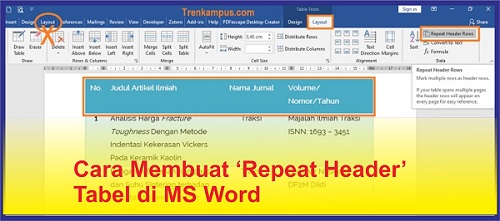 Cara Membuat Header Tabel Menyambung Halaman Berikutnya Di Word Tren Kampus
 Cara Membuat Footer Berbeda Tiap Halaman Di Word Dengan Mudah
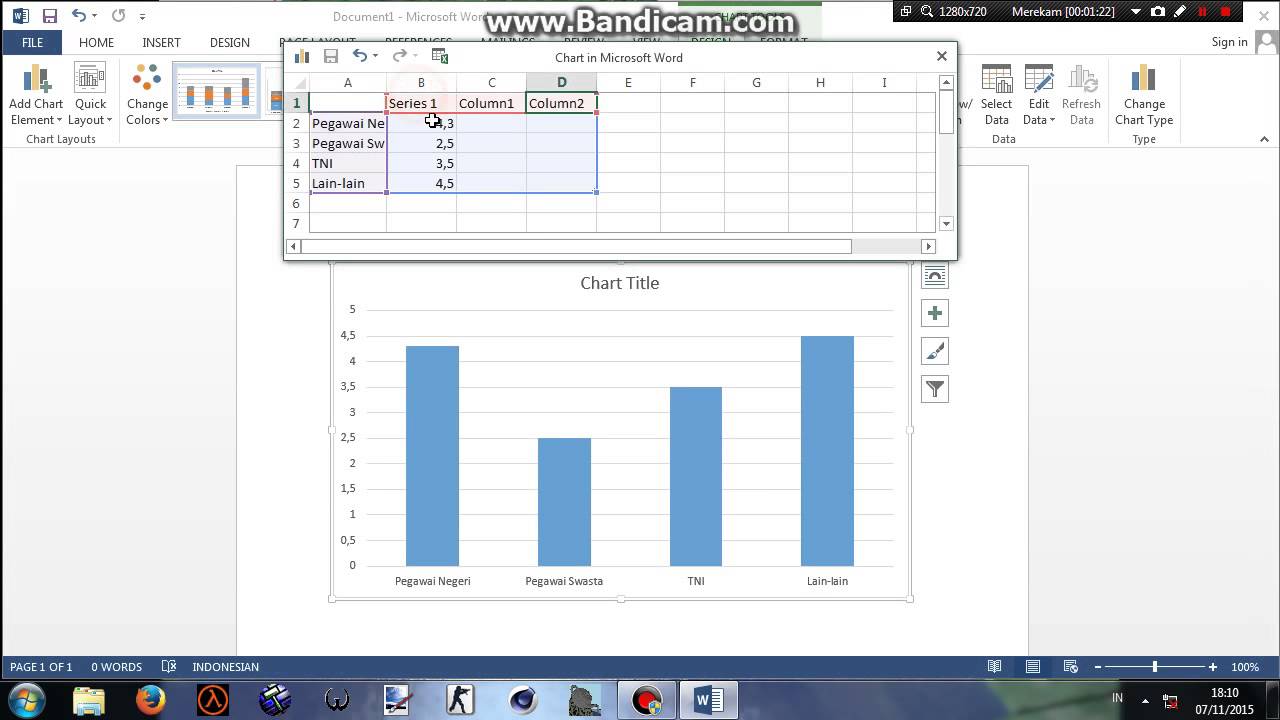 Cara Membuat Diagram Batang Pada Microsoft Word Youtube
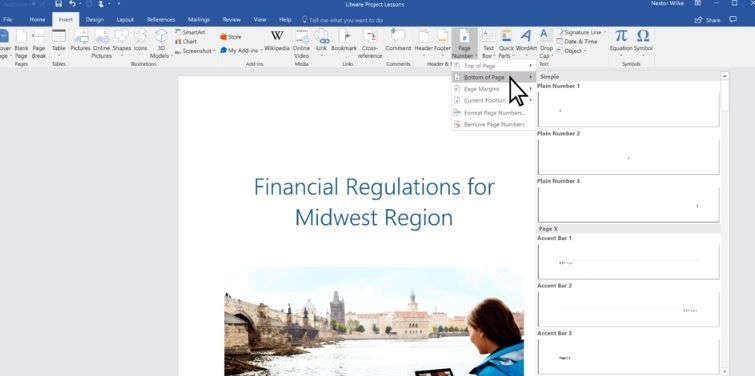 Cara Membuat Halaman Di Microsoft Word Lengkap Untuk Windows Dan Mac

Posting Komentar untuk "Cara Membuat Halaman Berikutnya Di Word"